Un voisin qui streame en 4K sur votre connexion pendant que vous êtes au bureau. C'est le scénario que je me suis pris il y a deux ans, dans un immeuble où les box se marchaient dessus. Le débit avait chuté sans raison apparente, et j'ai fini par comprendre que ma clé Wi-Fi était restée celle d'usine. Une heure plus tard, c'était réglé.
Sécuriser son réseau Wi-Fi à la maison ne demande pas d'être ingénieur. Ça demande de passer vingt minutes dans l'interface de sa box, une fois, et de savoir quels interrupteurs pousser. La bonne nouvelle : les réglages qui comptent vraiment sont les mêmes chez Orange, Free, SFR, Bouygues ou Canalbox. Le menu change, la logique non.
Points clés à retenir
- Le chiffrement WPA2-AES est le minimum acceptable ; WPA3 si votre box le propose.
- WEP et WPS doivent être désactivés, pas « à surveiller ».
- Le mot de passe par défaut est public : il figure dans la notice et souvent dans des listes en ligne.
- Un réseau invité isolé règle la question des objets connectés et des visiteurs.
- Les mises à jour de firmware de la box corrigent des failles réelles, pas théoriques.
- Le filtrage MAC ralentit un curieux, il ne l'arrête pas. Ne comptez pas dessus seul.
Sécuriser son réseau Wi-Fi à la maison : par où commencer concrètement
La première fois que j'ai ouvert l'interface d'administration, j'ai refermé l'onglet au bout de deux minutes. Trop d'acronymes, aucun ordre logique. Puis j'ai compris qu'il n'y avait que quatre réglages qui changeaient réellement quelque chose. Le reste, c'est du confort.
Accéder à l'interface de sa box
Tapez l'adresse de la passerelle dans votre navigateur. Chez Orange, c'est souvent 192.168.1.1 ; chez Free et SFR, ça tourne autour de la même plage. Les identifiants d'administration sont imprimés sous la box ou sur un autocollant au dos. Si vous ne les avez jamais changés, faites-le maintenant — c'est la porte d'entrée de tout le reste.
La plupart des box récentes proposent une application mobile qui donne accès aux mêmes réglages. Franchement, je préfère l'interface web : on voit mieux ce qu'on modifie.
Choisir le bon protocole de chiffrement
Voilà le point que presque personne ne détaille. Le chiffrement, c'est la serrure. Trois générations cohabitent encore dans les menus :
- WEP — cassable en quelques minutes avec des outils grand public. Si votre box est bloquée là-dessus, elle a plus de dix ans.
- WPA2-AES — le standard solide depuis longtemps. C'est le minimum à viser.
- WPA3 — plus récent, résistant mieux aux attaques par force brute sur le mot de passe.
Réglez sur WPA3 si l'option existe, sinon WPA2-AES. Évitez le mode « mixte WPA2/WPA3 » si vous avez de vieux appareils qui rament : ils forceront tout le réseau à redescendre. J'ai gardé un vieux répéteur qui ne comprenait que le WPA2, ça m'a coûté une soirée de tests.
Le mot de passe Wi-Fi : ce qui marche vraiment
Une phrase de passe de quatre mots sans lien entre eux bat n'importe quel « P@ssw0rd2026 ». Les attaques par dictionnaire testent des milliards de combinaisons ; elles ne testent pas une phrase que vous inventez. Le problème, c'est de la retenir.
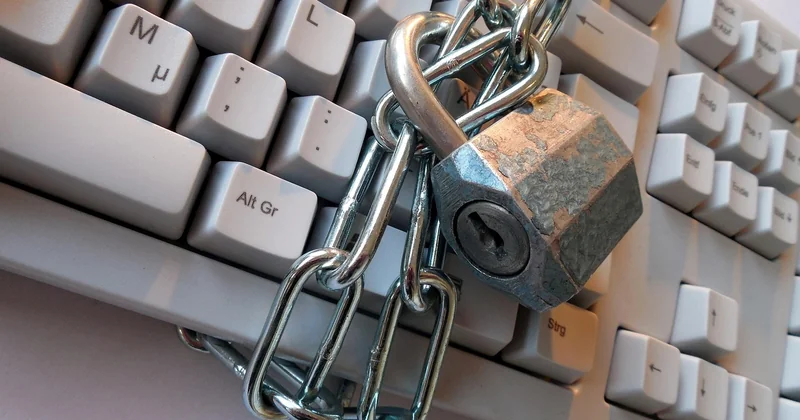
Deux options tiennent la route. La première : une phrase mémorisable du type « trois-chats-gris-dansent ». La seconde : une clé aléatoire que vous stockez dans un gestionnaire de mots de passe et que vous scannez une fois par appareil. J'utilise la seconde pour la maison, la première pour des proches qui n'ouvriront jamais un gestionnaire.
Ce qui ne marche pas : le nom de votre chien, votre date de naissance, ou le numéro de votre rue. Ces informations traînent sur vos réseaux sociaux.
Sécuriser la clé Wi-Fi : faut-il la changer souvent ?
Pas besoin de la changer chaque mois. En revanche, changez-la immédiatement si : vous avez donné le mot de passe à quelqu'un qui n'est plus là, vous avez vendu un appareil connecté, ou votre box affichait une clé par défaut. Le reste du temps, une clé solide tient des années.
Les réglages avancés que peu de gens activent
Une fois le chiffrement et le mot de passe en place, il reste trois interrupteurs qui font la différence. Je les appelle les « trois W » — et le troisième est celui que tout le monde ignore.
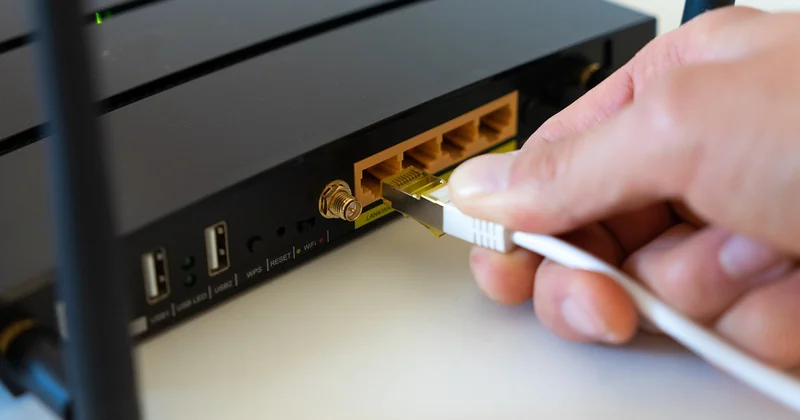
Le réseau invité isolé
Votre TV connectée, votre thermostat, votre enceinte intelligente : tous ces appareils ont un firmware mis à jour une fois tous les deux ans, quand il l'est. Les mettre sur le Wi-Fi principal, c'est donner à chacun une clé de la maison. Le réseau invité, lui, isole ces appareils du reste. Vous activez l'option dans l'interface de la box, vous leur donnez un mot de passe différent, et le tour est joué. C'est le réglage que je recommande en priorité après le mot de passe.
WPS et UPnP : à désactiver
Le WPS, c'est ce bouton qui permet de connecter un appareil sans taper le mot de passe. Pratique. Sauf qu'il repose sur un code à huit chiffres souvent testable par force brute. Désactivez-le une fois que tous vos appareils sont connectés. Même chose pour l'UPnP, qui ouvre automatiquement des ports de votre box vers l'extérieur : utile pour certains jeux, risqué pour tout le reste.
Administration à distance
Si votre box propose la gestion à distance depuis internet, coupez-la. Vous n'en avez pas besoin, et c'est une cible de plus. Le réglage est souvent caché dans un menu « avancé » ou « expert ».
Firmware et mises à jour : le point qu'on saute tout le temps
Une box qui n'a pas reçu de mise à jour depuis trois ans a des failles connues, documentées, et exploitables. Le correctif existe, il n'est juste pas installé.

- Vérifiez la version du firmware dans les paramètres, une fois par trimestre.
- Activez les mises à jour automatiques si l'option est disponible.
- Pour les routeurs achetés séparément, allez sur le site du fabricant — les box opérateur se mettent à jour seules, pas toujours les routeurs tiers.
J'ai un routeur perso qui n'avait pas vu de correctif depuis un an et demi. Une mise à jour manuelle, dix minutes, et deux failles bouchées. Ça m'a plus marqué que n'importe quel conseil théorique.
Comparatif rapide des réglages par niveau de risque
| Réglage | Effet réel | Priorité |
|---|---|---|
| Mot de passe fort | Bloque l'accès direct | Immédiate |
| WPA2-AES ou WPA3 | Empêche l'interception des échanges | Immédiate |
| WPS désactivé | Ferme la connexion sans mot de passe | Haute |
| Réseau invité | Isole les objets connectés | Haute |
| Filtrage MAC | Ralentit un curieux motivé | Faible seule |
| Firmware à jour | Corrige les failles connues | Haute |
Questions qu'on me pose souvent
Comment sécuriser son Wi-Fi Freebox ?
La Freebox permet de changer le SSID, le mot de passe et le chiffrement depuis l'interface mafreebox ou l'écran de la box elle-même. Activez le réseau invité pour les appareils secondaires, désactivez le WPS, et vérifiez que le chiffrement est bien en WPA2 ou WPA3. La mise à jour du firmware est automatique.
Comment sécuriser son Wi-Fi Orange ?
Chez Orange, l'interface Livebox regroupe tout dans un onglet « Wi-Fi ». Le réseau invité y est activé en un clic. Pensez à décocher l'option d'administration à distance, souvent activée par défaut sur les anciennes Livebox.
Comment sécuriser son Wi-Fi Canalbox ?
Les box Canalbox suivent la même logique : accès à l'interface via l'adresse de passerelle, changement du SSID et de la clé, chiffrement WPA2. Si votre box ne propose que du WEP, contactez le service client — c'est un signe qu'elle mérite un remplacement.
Comment sécuriser un répéteur Wi-Fi ?
Un répéteur mal configuré recrée un point d'accès avec ses propres réglages. Deux choses à vérifier : qu'il utilise le même chiffrement que votre box, et qu'il n'expose pas un SSID ouvert. Certains modèles se configurent via une application ; d'autres via une adresse web locale. Dans les deux cas, changez le mot de passe par défaut du répéteur lui-même — pas seulement celui du Wi-Fi.
Comment sécuriser le Wi-Fi sur un Samsung ?
Côté téléphone, il n'y a pas grand-chose à régler : l'appareil se connecte au réseau, il ne le sécurise pas. Ce qu'on peut faire, c'est éviter les réseaux publics sans mot de passe, désactiver la connexion automatique aux hotspots ouverts, et vérifier que le téléphone ne partage pas votre clé Wi-Fi via une fonction de partage automatique. Sur Android récent, cette option existe dans les paramètres Wi-Fi avancés.
Le vrai levier, dans tous ces cas, reste la box. Le téléphone suit.
Ce qui compte, au fond
Vous n'avez pas besoin de tout faire aujourd'hui. Changez le mot de passe par défaut, vérifiez le chiffrement, désactivez le WPS. Ces trois gestes éliminent l'essentiel du risque, celui du voisin curieux ou du script automatique qui balaie les réseaux d'un immeuble.
Le reste — réseau invité, firmware, filtrage — se fait un dimanche après-midi, sans urgence. Ce qui m'a le plus surpris, en fin de compte, c'est que la sécurité d'un réseau domestique ne tient pas à un réglage magique. Elle tient à l'accumulation de petites portes fermées. Et la première, c'est celle que vous laissez ouverte par défaut sans même le savoir.