Le vrai problème n'est presque jamais celui qu'on croit. Un client m'appelle la semaine dernière, paniqué : son PC portable rame, il veut racheter une machine. Dix minutes plus tard, on avait trouvé la cause. Un seul onglet Chrome. Celui qu'il laissait ouvert depuis trois jours, avec une quarantaine d'onglets parents, dont deux qui tournaient en boucle sur une vidéo en autoplay. RAM saturée. Processeur collé à 100 %. Le disque dur n'y était pour rien.
Optimiser les performances de son ordinateur, ce n'est pas appliquer une liste de dix astuces trouvées au hasard. C'est diagnostiquer d'abord, agir ensuite, et mesurer. J'ai fait l'erreur inverse pendant des années : je désinstallais, je défragmentais, je vidais des caches à la chaîne, sans jamais regarder ce qui bouffait réellement mes ressources. Résultat, quasiment zéro gain perceptible. Depuis, j'ai changé de méthode, et la différence est brutale.
Points clés à retenir
- Diagnostiquer avant d'agir : le Gestionnaire des tâches et le Moniteur de ressources disent la vérité que les listes d'astuces ignorent.
- Le passage d'un disque dur mécanique à un SSD est le gain le plus spectaculaire sur une machine ancienne, sans discussion.
- Sur un PC portable, le thermal throttling est souvent le vrai coupable d'une chute de FPS, pas la carte graphique.
- Les logiciels dits "d'optimisation" font rarement plus que ce que Windows propose déjà nativement.
- Un PC bien refroidi et physiquement propre tient ses performances dans le temps. Un PC poussiéreux les perd, silencieusement.
- Les besoins ne sont pas les mêmes selon l'usage : bureautique, jeux et création vidéo n'appellent pas les mêmes réglages.
Diagnostiquer avant d'agir : la méthode que personne ne prend le temps d'appliquer
La plupart des guides sautent directement aux remèdes. C'est une erreur. Optimiser sans mesurer, c'est jouer aux devinettes.
Ce que je fais systématiquement maintenant : j'ouvre le Gestionnaire des tâches (Ctrl + Maj + Échap), et je regarde trois colonnes pendant que je travaille normalement. Processeur, mémoire, disque. Si le disque est à 100 % en permanence alors que je ne fais rien de lourd, le problème est identifié avant même d'avoir touché au moindre réglage.
Le moniteur de ressources, l'outil sous-utilisé
Le Gestionnaire des tâches montre qui consomme. Le Moniteur de ressources (tapez "resmon" dans la barre de recherche) montre pourquoi. Deux onglets me servent tout le temps : Disque et Mémoire.
- Dans l'onglet Disque, la colonne "Réponse moyenne" est parlante. Au-delà de 100 ms en continu, quelque chose sature votre stockage.
- Dans l'onglet Mémoire, la section "Mémoire non paginée" révèle les pilotes qui fuient.
- Un seul processus qui grimpe sans jamais redescendre après plusieurs heures = fuite mémoire, redémarrage nécessaire.
La première fois que j'ai utilisé cet outil, j'ai découvert que ce n'était pas mon navigateur le problème, mais un pilote audio qui consommait 15 % du processeur en arrière-plan, en permanence. Je n'aurais jamais trouvé ça avec une liste d'astuces génériques.
Quand est-ce qu'il faut vraiment réinstaller
Question qu'on me pose souvent : "est-ce qu'il faut tout réinstaller ?". Franchement, presque jamais, et certainement pas en premier recours. La réinstallation complète résout beaucoup de choses, mais elle coûte une demi-journée de sauvegardes, de pilotes et de reconfigurations. Je la garde pour les cas où le système est corrompu au point qu'aucun diagnostic ne tient debout. Trois fois sur quatre, on trouve une cause précise avant d'en arriver là.
Optimiser son PC Windows 10 ou 11 pour la bureautique
Un PC de bureau qui fait de la navigation web, du traitement de texte et de la visio n'a pas besoin d'être une bête de course. Il a besoin d'être propre.
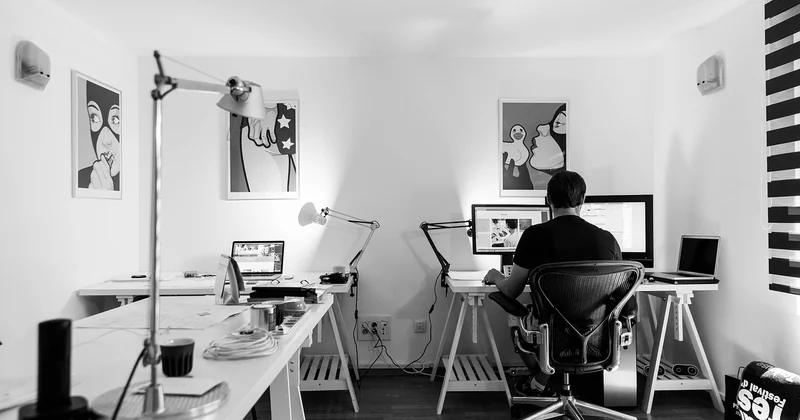
Sur ma machine de tous les jours, j'ai désactivé les programmes au démarrage un par un, en les réactivant seulement si l'absence me manquait après une semaine. Sur les douze applications qui se lançaient automatiquement, j'en ai gardé quatre. Résultat concret : le démarrage est passé de ce qui me semblait une éternité à quelque chose que je ne remarque plus.
Ce qui tourne au démarrage, et pourquoi ça compte
Chaque application lancée au démarrage prend une part de mémoire et de cycles processeur, souvent pour un service que vous n'utilisez qu'une fois par mois. La commande pour les gérer : Gestionnaire des tâches, onglet "Applications de démarrage". Désactivez, redémarrez, observez. Si quelque chose casse, réactivez.
Ne désactivez jamais les pilotes audio, les services de sécurité ou les utilitaires de synchronisation dont vous dépendez. Le reste est négociable.
Le passage au SSD, la seule mise à niveau qui change tout
Si votre PC tourne encore sur un disque dur mécanique, arrêtez tout le reste et occupez-vous de ça. Le gain est sans commune mesure avec n'importe quel réglage logiciel. Un système qui mettait une minute à démarrer peut descendre à dix ou quinze secondes. Les applications s'ouvrent au lieu d'attendre. Les mises à jour système qui duraient une heure se font dans un temps raisonnable.
Je l'ai fait sur un vieux portable familial. Le propriétaire était persuadé que la machine était morte. Un SSD d'entrée de gamme plus tard, il l'utilise encore.
Comment optimiser son PC portable pour les jeux
Là, ça devient intéressant, parce que les causes de ralentissement sur un portable sont spécifiques et souvent ignorées.
Le throttling thermique, l'ennemi numéro un
Un PC portable qui chauffe réduit volontairement la fréquence de son processeur et de sa carte graphique pour se protéger. C'est mécanique, ce n'est pas un bug. Le résultat : vous démarrez une partie à 90 FPS et vous finissez à 40, sans avoir rien changé.
Avant de tripoter les réglages graphiques, faites deux choses simples :
- Nettoyez physiquement les ventilateurs. La poussière s'accumule, l'air circule moins bien, la chaleur stagne.
- Surélevez la machine ou investissez dans un support ventilé. Un portable posé à plat sur un lit, c'est le pire scénario thermique qui existe.
Dans des cas plus extrêmes, quand le PC a plusieurs années, changer la pâte thermique du processeur fait une différence que je n'aurais pas crue avant de le faire moi-même. Sur un portable de trois ans, j'ai gagné une quinzaine de degrés en charge. Les FPS se sont stabilisés, et surtout, ils ont arrêté de s'effondrer après dix minutes de jeu.
Pilotes et réglages graphiques : ce qui compte vraiment
Les pilotes de carte graphique sont mis à jour régulièrement, et les jeux récents en dépendent. Mais attention à une idée reçue : mettre tous les réglages graphiques au minimum ne fait pas toujours gagner autant qu'on l'espère. Certains effets coûtent énormément, d'autres presque rien. Les ombres, les reflets et la distance d'affichage sont généralement les plus gourmands ; la résolution des textures l'est beaucoup moins, à condition d'avoir assez de mémoire vidéo.
Sur Windows 11, le mode jeu intégré et la planification GPU accélérée par matériel aident à réduire la latence, mais l'effet reste modeste. Ne vous attendez pas à des miracles.
Quelles interventions rapportent vraiment ?
Voici comment je classe les optimisations selon le gain réel observé, du plus rentable au plus anecdotique. Ce classement vaut pour un PC qui a quelques années, pas pour une machine neuve sortie de carton.
| Intervention | Effet typique | Difficulté |
|---|---|---|
| HDD vers SSD | Transformation complète du ressenti | Moyenne |
| Nettoyage physique et pâte thermique | Stabilité des performances en charge | Moyenne à élevée |
| Désactiver les applications au démarrage | Démarrage plus rapide, RAM libérée | Faible |
| Ajouter de la RAM | Net si vous saturez régulièrement | Faible |
| Mises à jour pilotes | Variable, parfois décisif sur les jeux | Faible |
| Logiciels "d'optimisation" tiers | Souvent nul, parfois contre-productif | Faible |
Sur ce dernier point, je vais être direct : les logiciels d'optimisation gratuits qui promettent de nettoyer le registre et d'accélérer votre machine font rarement autre chose que ce que Windows propose déjà. Certains ajoutent même des services résidents qui consomment des ressources. J'en ai testé plusieurs, j'ai fini par tout désinstaller. Windows propose l'outil de nettoyage de disque et le nettoyage des fichiers système nativement ; ça suffit dans la quasi-totalité des cas.
Les erreurs que je vois le plus souvent
Il y a des réflexes qui reviennent chez presque tout le monde, et qui coûtent plus qu'ils ne rapportent.
- Désactiver les mises à jour Windows pour "gagner en performance". Vous perdez en sécurité, et les correctifs de pilotes arrivent par ce canal.
- Empiler trois antivirus "pour être mieux protégé". C'est une catastrophe pour le processeur.
- Vider le cache de tout, tout le temps. Un cache qui se remplit sans arrêt ralentit au contraire le système, qui doit tout retélécharger.
- Modifier des clés de registre trouvées sur un forum, sans comprendre ce qu'elles font. Vous risquez de casser plus que d'optimiser.
Ma pire erreur, pour être honnête : j'ai passé une après-midi entière, il y a quelques années, à tester des scripts d'optimisation trouvés en ligne. Gains impossibles à mesurer. Le lendemain, j'ai désactivé deux applications au démarrage et le ressenti était meilleur. Vingt minutes contre une demi-journée.
À partir de quand faut-il arrêter d'optimiser ?
Il y a un moment où l'optimisation ne sert plus à rien. Si votre processeur a plus de sept ou huit ans, si votre carte graphique ne supporte plus les API graphiques des jeux actuels, aucun réglage ne compensera. Vous pouvez gagner en confort avec une mise à niveau de stockage ou de mémoire, mais les limites matérielles restent des limites.
Mon repère personnel : quand une machine demande plus de temps à maintenir qu'à utiliser, il est temps de passer à autre chose. Ce n'est pas une question de budget, c'est une question de temps perdu.
Optimiser les performances de son ordinateur, au fond, ce n'est pas une chasse aux astuces. C'est de la méthode. Regarder ce qui se passe réellement, agir sur la cause identifiée, mesurer le résultat, puis s'arrêter quand le gain n'est plus là. La plupart des machines qui "rament" n'ont pas besoin d'être remplacées. Elles ont besoin qu'on prenne le temps de les écouter.
Et parfois, la réponse la plus efficace reste celle qu'on refuse d'entendre : fermer cet onglet. Celui que vous avez ouvert en pensant le consulter dans cinq minutes. Il est ouvert depuis trois jours. Vous le saviez.